

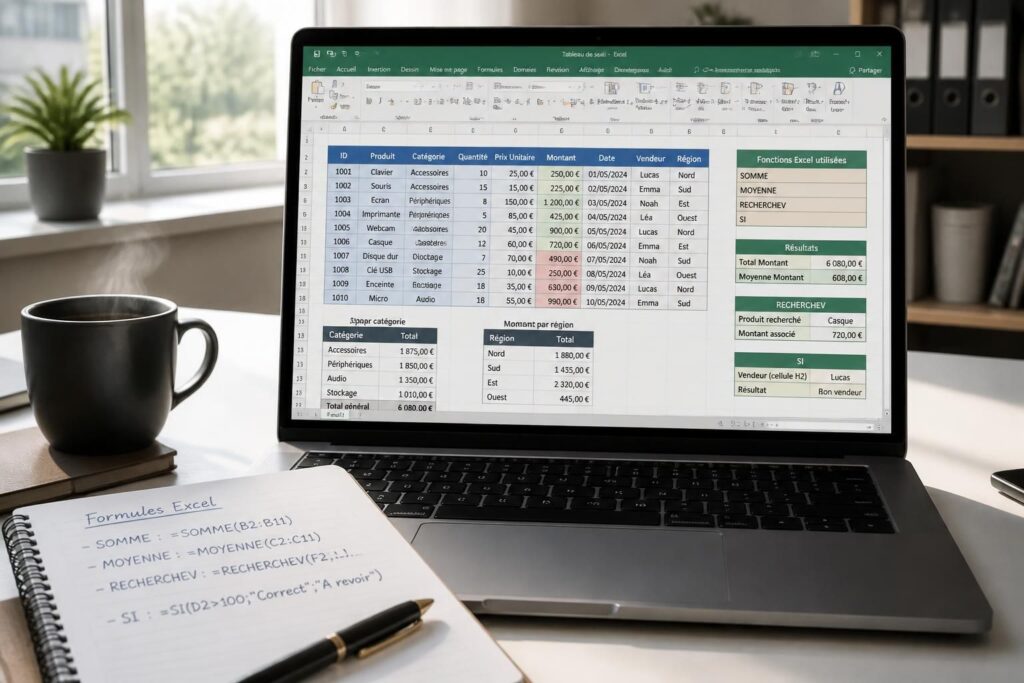
Apprendre à utiliser Excel peut sembler intimidant pour de nombreux novices. Les tableaux, formules et fonctions peuvent apparaître comme des mystères à déchiffrer. Pourtant, maîtriser cet outil s’avère essentiel dans le monde professionnel moderne. Que ce soit pour gérer des budgets, analyser des données ou élaborer des rapports, Excel est devenu un incontournable. Cet article est conçu pour vous guider à travers les fonctionnalités essentielles d’Excel, afin de transformer votre expérience avec ce logiciel, vous rendant non seulement plus compétent mais également plus confiant dans votre utilisation. En parcourant chacune des sections, vous découvrirez comment naviguer efficacement à travers l’interface d’Excel, maîtriser les formules incontournables et appliquer des techniques qui optimiseront votre productivité.
L’interface d’Excel décortiquée
Lorsqu’on lance Excel, l’interface se dévoile avec plusieurs éléments clés. La première zone que l’on remarque est le ruban, situé en haut de la fenêtre. C’est là que se trouvent tous les outils organisés par onglets thématiques. Un clic droit sur l’un de ces onglets offre la possibilité de personnaliser l’affichage des outils. À gauche se trouve la barre de formule, qui indique la référence de la cellule active et affiche son contenu ou sa formule. Au centre, la grille, qui est l’espace de travail principal, constitue l’intersection entre des lignes et des colonnes, où chaque cellule est unique.
Les onglets de feuille en bas permettent de basculer entre plusieurs feuilles dans un même fichier. Finalement, la barre d’état, tout en bas de l’écran, fournit des informations instantanées telles que la somme, la moyenne ou le nombre de cellules sélectionnées. Ces éléments sont fondamentaux pour naviguer dans l’environnement Excel.
Réglages pratiques pour optimiser l’interface
Pour optimiser votre espace de travail, il est essentiel de savoir utiliser des raccourcis. Par exemple, la combinaison Ctrl + F1 permet d’afficher ou de masquer le ruban, une fonctionnalité utile pour augmenter la surface de travail sur un petit écran ou lors de présentations. En personnalisant votre interface à votre goût, vous pourrez naviguer plus rapidement et facilement dans vos projets.
Maîtriser la saisie et la navigation
Après avoir sondé l’interface, l’étape suivante consiste à apprendre à naviguer et à saisir des données efficacement. La maîtrise des raccourcis clavier est primordiale pour améliorer son efficacité. Par exemple, les flèches du clavier permettent de se déplacer cellule par cellule, tandis que Ctrl + flèche vous propulse directement à la dernière cellule remplie dans la direction choisie. Pour revenir à la cellule A1, la combinaison Ctrl + Origine est indiquée, tandis que Ctrl + Fin vous amène à la dernière cellule utilisée dans le fichier.
Pour une saisie rapide, il est bon de connaître quelques astuces. Par exemple, appuyer sur la touche Tab pour valider une entrée et passer à droite, ou Entrée pour valider et descendre. Ces gestes simples peuvent faire une grande différence en termes de productivité.
Saisir les données mais aussi les outils nécessaires
Il est nécessaire de structurer les données avant de commencer à les saisir. Utiliser des colonnes avec des lignes d’en-tête bien définies permet d’organiser l’information de manière claire et efficace. En prenant l’habitude de structurer vos fichiers, vous trouverez vos données plus facilement et pourrez les analyser plus rapidement.
Les formats de cellules : une gestion soignée des données
Excel stocke les valeurs sous leur forme brute, mais les affiche en fonction de leur format. Apprendre à gérer les formats de cellules est crucial pour éviter les erreurs d’interprétation dans vos calculs. Dans Excel, les formats les plus utilisés sont :
- Standard : le format par défaut.
- Nombre : avec décimales et séparateurs de milliers.
- Monétaire : pour formater les cellules avec un symbole (€ par exemple).
- Date : affichage sous différentes formes, comme 14/05/2026.
- Pourcentage : multiplication par 100 et ajout du %.
- Texte : force à afficher le contenu comme texte.
Il est important de savoir que si une cellule affiche « #### », cela signifie simplement que la colonne est trop étroite pour afficher le nombre. Pour l’élargir automatiquement, un double-clic sur le bord droit de l’en-tête suffit. Avoir une vision claire sur la gestion des formats peut éviter des erreurs d’interprétation des données.
Personnaliser selon les besoins
La possibilité de créer des formats personnalisés permet également d’augmenter la lisibilité de vos données. Par exemple, si vous souhaitez affiche 1 250 € en vert et -1 250 € en rouge, cela peut être fait via les options de format. Une présentation soignée des données permet d’améliorer la compréhension et l’interprétation de vos tableaux.
Les formules essentielles à connaître
Une fois que vous vous sentez à l’aise avec l’interface et la saisie des données, il est temps de plonger dans les formules. Voici les dix fonctions les plus utiles à maîtriser :
| Fonction | Description | Exemple |
|---|---|---|
| SOMME | Effectue l’addition d’un intervalle de cellules. | =SOMME(B2:B100) |
| MOYENNE | Calcule la moyenne des valeurs d’un intervalle. | =MOYENNE(B2:B100) |
| SI | Effectue un test conditionnel. | =SI(B2>1000; »OK »; »À surveiller ») |
| SOMME.SI | En fonction d’un critère, additionne des cellules. | =SOMME.SI(plage_critère; critère; plage_à_sommer) |
| RECHERCHEX | Cherche une valeur spécifiée dans une plage. | =RECHERCHEX(valeur; colonne_recherche; colonne_renvoyer) |
La connaissance de ces fonctions essentielles est fondamentale pour permettre une analyse efficace de vos données. Lors de l’utilisation quotidienne d’Excel, la maîtrise de ces formules vous fera gagner du temps et augmentera votre efficacité dans vos tâches.
L’importance de la pratique
Pour maîtriser ces formules, il est recommandé de les utiliser régulièrement dans des scénarios concrets. Par exemple, lors de la gestion d’un budget, l’utilisation de SOMME et MOYENNE serait fréquente. En additionnant vos dépenses et en calculant vos coûts moyens, vous pourriez mieux gérer vos finances.
Gérer les références dans les formules
Lors de l’écriture de formules, la façon dont Excel interprète vos références joue un rôle crucial. Une référence relative, comme B2, sera modifiée si vous déplacez la formule. Cependant, vous pouvez figer une cellule pour qu’elle ne change pas avec le symbole $. Voici les différents types de références :
- B2 : référence relative.
- $B$2 : référence absolue.
- $B2 : colonne figée, ligne adaptable.
- B$2 : colonne adaptable, ligne figée.
Utiliser le bon type de référence permet d’éviter des erreurs dans vos calculs. Pour faciliter ce processus, la pression de la touche F4 vous permet de basculer entre les différents types de références lorsque vous les tapez.
Applications pratiques des références
Dans un tableau complexe, figer certaines références peut améliorer la clarté des calculs. Par exemple, si vous analysez des données de plusieurs mois pour un projet, tuer des références absolues peut garantir une plus grande uniformité et éviter d’insérer des erreurs manuelles lorsque vous étendez vos formules.
Utiliser des tableaux structurés pour organiser les données
Un tableau structuré est une fonctionnalité puissante d’Excel que beaucoup d’utilisateurs ignorent. En créant un tableau structuré, Excel reconnaît instantanément vos données comme un ensemble cohérent. Ceci peut être réalisé en cliquant dans vos données et en appuyant sur Ctrl + L ou Ctrl + T.
Les avantages d’utiliser des tableaux structurés sont multiples. D’une part, vos formules deviendront plus lisibles et compréhensibles, par exemple =SOMME(T_Ventes[Montant]) au lieu de =SOMME(B2:B1043). De plus, les filtres apparaissent automatiquement et les formules s’adaptent à l’ajout de nouvelles données.
Éléments à considérer lors de la création de tableaux
Lorsque vous renommez votre tableau dans le ruban, il est crucial de choisir un nom descriptif. Cela facilite la gestion des références lors de l’analyse des données. En réutilisant des tableaux structurés de manière stratégique, le travail devient nettement plus efficient.
Appliquer une mise en forme conditionnelle pour visualiser les données
La mise en forme conditionnelle est un moyen efficace de transformer un tableau brut en un outil d’analyse visuel. En utilisant cette fonctionnalité, vous pouvez mettre en surbrillance des cellules en fonction de leurs valeurs. Par exemple, une cellule peut devenir rouge si elle est négative ou verte si elle atteint un certain seuil.
Pour appliquer une mise en forme conditionnelle, sélectionnez la plage à formater, puis naviguez dans le ruban pour accéder aux options de mise en forme conditionnelle. Vous pouvez choisir parmi différents types de règles, telles que les règles de mise en surbrillance, les barres de données ou les nuances de couleur.
Meilleures pratiques de mise en forme
Une bonne pratique consiste à utiliser différents éléments visuels pour rendre les données plus accessibles et interprétables. Par exemple, utilisez un dégradé de couleur pour représenter une progression ou un jeu d’icônes pour signaler des résultats. Cela aide considérablement lors des présentations ou pour le partage des informations avec des collègues.
Les tableaux croisés dynamiques : synthétiser les données efficacement
Les tableaux croisés dynamiques (TCD) permettent de résumer et d’analyser de grandes quantités de données facilement. Cette fonctionnalité est essentielle pour l’analyse des tendances et des statistiques. Pour créer un TCD, sélectionnez simplement la plage de données et accédez à l’onglet « Insertion » dans le ruban.
Une fois dans l’interface TCD, vous aurez la possibilité de glisser-déposer des champs dans les sections de lignes, colonnes et valeurs. Cela vous aide à créer facilement des résumés adaptés à vos besoins spécifiques, sans nécessiter de formules complexes.
Application des tableaux croisés dynamiques dans le reporting
L’utilisation de TCD est particulièrement utile dans les rapports de vente, où vous pouvez choisir de présenter des ventes par région ou par produit. Par conséquent, cette fonctionnalité est précieuse pour les analyses commerciales, car elle permet une visualisation simple et intuitive des données clés.
Créer des graphiques pour visualiser les données
La capacité d’Excel à manipuler des graphiques est une autre fonction essentielle qui facilite l’interprétation des données. Les graphiques permettent de transformer des chiffres en représentations visuelles, ce qui rend les rapports plus engageants et plus accessibles. Les types de graphiques les plus communs incluent des courbes pour montrer l’évolution dans le temps, des barres pour des comparaisons et des camemberts pour la répartition.
Lors de la création d’un graphique, il est crucial de bien choisir le type de graphique en fonction des données. Par exemple, pour illustrer l’évolution des ventes sur plusieurs mois, un graphique en courbe est souvent le plus approprié.
Éléments clés pour concevoir des graphiques efficaces
Assurez-vous que le message est clair : un graphique doit transmettre une seule idée par visuel. Pour un discours ou une présentation, le graphique doit être précis et attrayant. Par exemple, un graphique en jauge est parfait pour représenter des objectifs atteints.
Gérer les erreurs courantes dans Excel
Lorsque vous travaillez avec Excel, il est fréquent de rencontrer des erreurs dans vos calculs. Voici quelques erreurs classiques et comment les corriger :
| Erreur | Signification | Comment la corriger |
|---|---|---|
| #N/A | Valeur non trouvée (dans RECHERCHEV/X) | Vérifiez l’orthographe ou utilisez l’argument si non trouvé. |
| #VALEUR! | Mauvais type d’argument | Convertissez la cellule en nombre ou vérifiez les types. |
| #DIV/0! | Division par zéro | Emballer dans SIERREUR(…; « »). |
| #REF! | Référence supprimée | Restaurer la cellule supprimée ou réécrire la formule. |
| #NOM? | Fonction inconnue | Vérifiez l’orthographe de la fonction. |
Maîtriser la gestion de ces erreurs est tout aussi important que d’apprendre les formules. Comprendre la nature des erreurs permet de garantir l’exactitude dans vos calculs et analyses, renforçant ainsi votre crédibilité et celle de votre travail.
Anticipation et gestion des erreurs
Avoir des stratégies en place pour gérer les erreurs peut faire la différence entre un tableau fonctionnel et un tableau rempli de données erronées. Par exemple, en utilisant SIERREUR pour gérer les erreurs de division par zéro, vous pouvez garder vos cellules propres et éviter la confusion.